天机M2系列短信转发终端 使用教程
双模组 4G 智能终端 · 短信实时转发到微信 / 钉钉 / 飞书 / 邮箱等 15 种平台,无需把卡插在手机里,随时查看短信。
产品简介
产品描述
天机M2系列是一款双模组智能终端。设备内置两个 4G 模组(双卡双待),自动接收短信后,通过多种通道把短信实时转发到你的手机或电脑,让你不用把卡插在手机里,也能随时查看短信。
应用场景
验证码 / 通知集中接收
把各类注册验证码、银行 / 运营商通知统一推送到微信、钉钉等。
多卡统一管理
多张手机卡集中管理,不用轮流插拔查看。
异地收短信
人不在卡身边,也能实时收到该卡的短信。
自动化 / 物联网
通过 MQTT、Web API 与自有系统对接,实现短信触发自动化。
产品特性
| 功能模块 | 说明 |
|---|---|
| 双模组接收 | 两个 4G 模组同时待机,互不干扰,支持双 SIM 卡同时收短信 |
| 15 种推送通道 | Bark / 钉钉 / PushPlus / Server酱 / 企业微信 / Telegram / 飞书 / PushDeer / FtysPush / Email / WxPusher / MQTT / 自定义 HTTP 等,最多 30 个通道同时推送 |
| 过滤规则引擎 | 按关键词、发件人、模组、时间等条件决定转发 / 阻止 / 仅记录 |
| 推送重试 + 离线缓存 | 弱网自动重试,断网不丢短信,联网后自动补发 |
| 短信远程控制 | 发短信即可远程重启、改 WiFi、查状态,30 条指令 |
| OTA 在线升级 | 联网一键升级,升级异常自动回滚保护 |
| 实用工具 | Cron 定时任务 / NTP 对时 / 多 WiFi 优选 / 模组健康检查 / 定时重启 |
免责声明
- 本产品仅供合法合规的个人或企业用途,使用者须遵守所在地区法律法规。
- 设备默认管理密码请务必及时修改,因密码未改导致的损失由使用者自行承担。
- 短信推送受网络环境影响,厂商不保证 100% 送达,重要业务请自行做好冗余。
- 使用本产品产生的通信费用、数据风险由使用者自行承担。
实现原理
以手机短信转发到飞书为例:手机发送信息 → 转发器收到信息 → 转发器再把信息转发给飞书,便于信息管理。
  ┌──────┐        ┌────────┐        ┌──────┐
  │ 手机 │  短信   │ 转发器 │  推送   │ 飞书 │
  └──┬───┘ ──→ ┌─┴────────┴─┐ ──→ └──┬───┘
     │         │            │         │
     └─────────┘            └─────────┘
简单来说:转发器就是中间的「搬运工」,把 SIM 卡收到的短信搬运到你指定的平台(飞书、微信、钉钉、邮箱等),整个过程全自动,无需人工干预。
开箱与准备
你需要准备:
| 物品 | 数量 | 说明 |
|---|---|---|
| 天机M2 主机 | 1 | 整机含电源接口、指示灯 |
| Nano SIM 卡 | 2 | 已开通流量 / 短信功能,话费充足 |
| USB 数据线 | 1 | 接电脑或充电头供电 |
操作步骤:
- 把两张 SIM 卡插入设备卡槽(注意芯片朝向,按卡槽提示插入)。
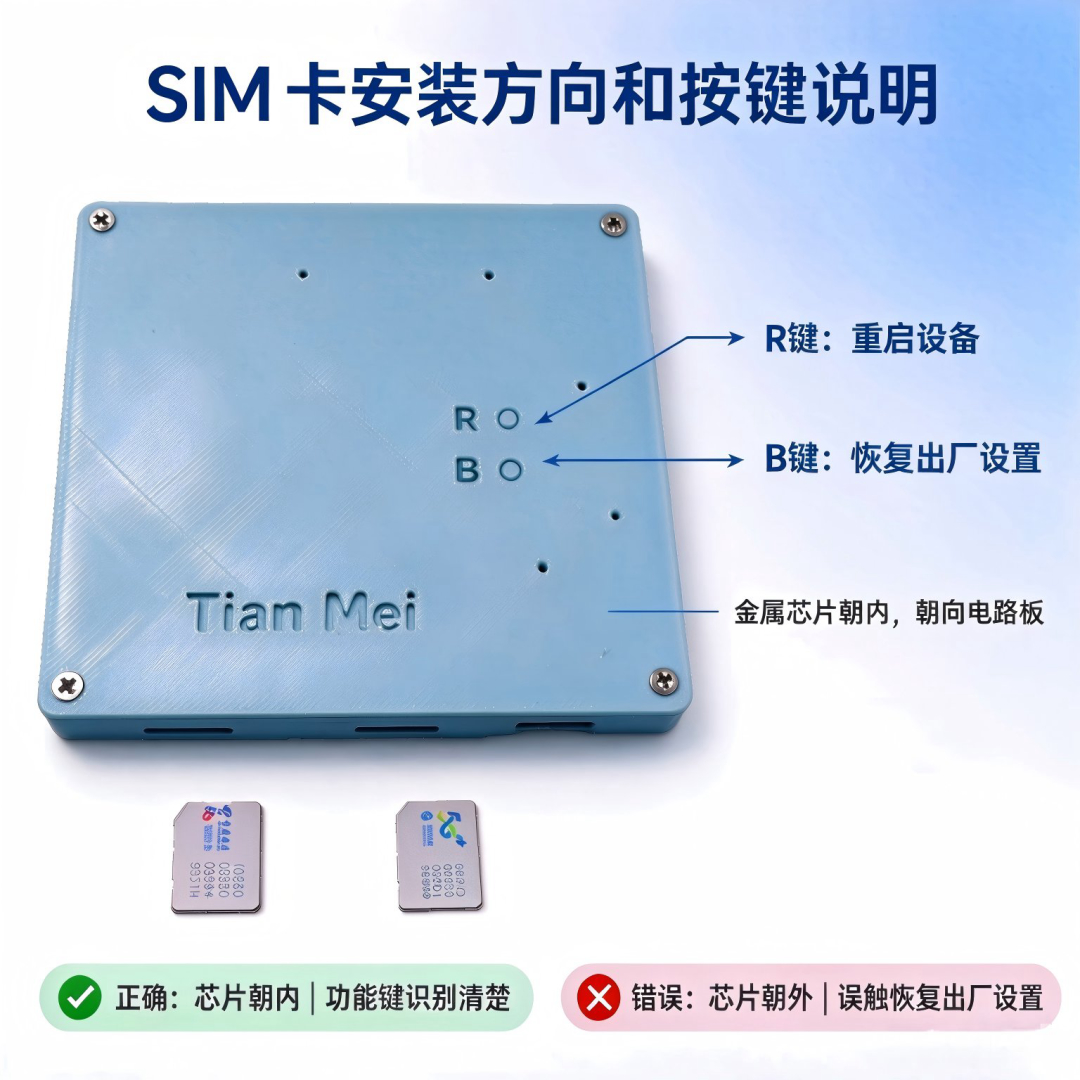
图:SIM 卡安装方向与按键说明(R键:重启设备 / B键:恢复出厂设置,金属芯片朝内、朝向电路板) - 用 USB 线给设备供电,通电后设备会自动启动(约 10~30 秒)。
安全使用须知
在开始使用前,请注意以下事项:
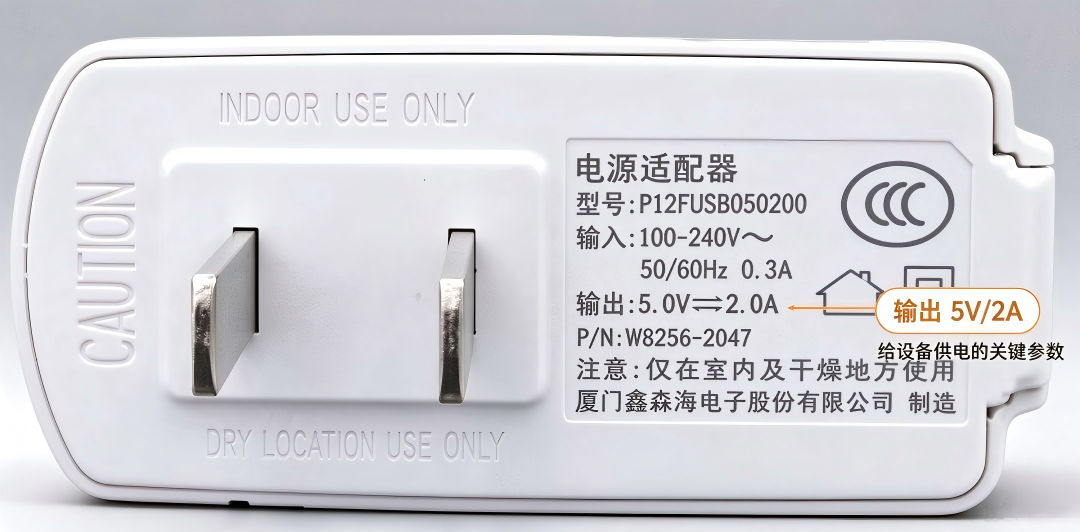
- 电源安全:请使用符合 5V 2A 规格的电源,劣质电源可能导致设备损坏。
- 环境要求:避免在潮湿、高温、多尘的环境中使用。
- 防静电:触摸开发板前,建议先触摸金属物体(如电脑机箱、水管)释放静电。
电源头规格说明
电源接口采用 Type-C 接口,和现在大多数安卓手机的充电口一样。正确选择电源适配器和 USB 线,可确保设备稳定工作,避免开机失败、SIM 卡无法识别等问题。
电源电压要求
| 项目 | 要求 |
|---|---|
| 标准工作电压 | 5V |
| 最高允许电压 | 5V |
电源电流要求:至少 2A
电源适配器通常会在外壳上标注输出参数,请查找类似以下的标识:
OUTPUT: 5V ⎓ 2A
输出:5V === 2A
其中 5V = 电压(必须为 5V),2A = 电流(必须 ≥ 2A)。如果使用电流不足 2A 的电源(比如手机标配的 1A 充电头),设备可能「供电不足」,出现以下问题:
- 无法开机
- 无法检测到 SIM 卡
- 无法正常接收短信
- 接收短信严重延迟
USB 供电线的选择
除了电源本身,USB 供电线的品质同样重要。质量较差的 USB 线可能无法稳定传输 2A 电流,导致供电不足。
| 特征 | 优质线材 | 劣质线材 |
|---|---|---|
| 线径 | 较粗(≥ 3.5mm) | 较细(< 3mm) |
| 手感 | 柔软有韧性 | 僵硬易断裂 |
| 接口 | 镀金 / 镀镍,不易生锈 | 容易氧化生锈 |
| 长度 | ≤ 1 米(越长损耗越大) | 过长 |
- 可以看线材上的标识,通常会标有「2A」或「High Current」字样。
- 对比原装手机充电线和普通数据线的粗细,越粗的一般越好。
- 尽量不要用超过 1 米的长线,线越长损耗越大。
USB 分线器使用注意
| 项目 | 要求 |
|---|---|
| 每个接口的供电能力 | 必须能独立提供 2A 电流 |
| 分线器总功率 | 端口数 × 5V × 2A = 所需功率(如 5 口分线器建议选 50W 以上总功率) |
电源选购检查清单
| 序号 | 检查项 | 要求 |
|---|---|---|
| 1 | 输出电压 | 必须为 5V |
| 2 | 输出电流 | ≥ 2A(建议 2.5A 以上更稳妥) |
| 3 | USB 线材 | 线径较粗,长度 ≤ 1 米 |
| 4 | 如使用分线器 | 总功率 ≥ 端口数 × 10W |
供电问题排查
| 现象 | 可能原因 | 解决方法 |
|---|---|---|
| 无法开机 | 电流不足 | 更换 ≥ 2A 的电源 |
| 检测不到 SIM 卡 | 供电不稳定 | 检查电源是否为标准 5V |
| 收短信延迟或收不到 | USB 线过长或劣质 | 更换短而粗的优质线材 |
| 使用分线器后异常 | 分线器总功率不足 | 检查分线器功率是否达标 |
快速上手
第一次连接设备
设备启动后会自己发射一个 WiFi 信号,你需要先连上它来设置:
- 打开手机或电脑的 WiFi 列表。
- 找到一个名为
SMSForwarding-xxxx的 WiFi(xxxx 为每台设备不同的随机后缀),点击连接。 - 密码输入:
12345678 - 连接成功后,打开浏览器,访问地址:
http://192.168.4.1
登录管理后台
浏览器打开 192.168.4.1 后,会看到登录界面:
| 项目 | 默认值 | 说明 |
|---|---|---|
| 用户名 | admin | 建议登录后立即修改 |
| 密码 | admin | 建议登录后立即修改 |
登录后你就进入了设备的管理主页,后面所有功能都在这里设置。
888888,用于短信远程控制,务必修改)。LED 指示灯状态
设备通过指示灯的「亮 / 灭 / 闪烁节奏」来报告工作状态。指示灯以 1 秒为一个周期循环刷新,观察 1~2 秒即可判断当前状态:
| 指示灯表现 | 含义 |
|---|---|
| 常灭 | 设备已通电,但尚未连上 WiFi(正在连接 / 信号弱 / 未配置上网 WiFi) |
| 常亮 | 已连上 WiFi,网络正常,设备待机运行中 |
| 常亮,且每秒先快闪几下再恢复常亮 | 已联网,同时有手机 / 电脑连着设备的热点(快闪几下 = 当前接入几台设备) |
| 快速闪 3 次(亮 0.1 秒、灭 0.2 秒) | 刚收到一条新短信(1 秒内连续收到多条只提示一次) |
| 快闪 3 次(亮灭各 0.2 秒)后重启 | 正在执行恢复出厂设置 |
恢复出厂设置
长按 BOOT 按钮 5 秒 触发出厂重置,将清除:
- 所有设置数据(WiFi 配置 / 推送通道 / 过滤规则等)
- 设备内保存的离线缓存文件
重启后恢复到完全出厂默认状态。蜂鸣器会以不同频率的鸣叫提示重置进度:长按期间持续鸣叫,确认后 3 声短鸣。
网络设置
管理后台的 网络设置 标签页,负责两件事:设备的「自身热点(AP)」和「要连接的上网 WiFi」。
AP 热点设置(设备自己的 WiFi)
这是设备发射出来的热点(默认名 SMSForwarding-xxxx,xxxx 为随机后缀),你连上它就能进管理页面。
| 参数 | 默认值 | 说明 |
|---|---|---|
| 启用 AP 热点 | 开启 | 已连上家里 WiFi、不需要热点管理时可关掉 |
| 热点名称(SSID) | SMSForwarding-xxxx | xxxx 为每台设备不同的随机后缀,便于多台设备区分;也可自定义名称 |
| 热点密码 | 12345678 | 最少 8 位,少于 8 位则为开放网络 |
| 隐藏 SSID | 否 | 勾选后不广播热点名,需手动输入名称才能连接 |
| 管理地址 | 192.168.4.1 | AP 模式下的管理页面入口 |
192.168.4.1 地址继续管理。多 WiFi 配置(让设备上网)
设备要能上网才能推送短信。在这里添加你家路由器的 WiFi:
- 点「添加一个 WiFi」,填 SSID(WiFi 名) 和 密码。
- 也可点「扫描」自动列出附近 WiFi,点选后填密码即可。
- 支持保存最多 5 个 WiFi,到新环境会自动连信号最强(RSSI 优选)的那个,不用反复设置。
- 不需要的 WiFi 可单独删除,或一键清空全部。
- 填好后点「保存设置并重启」生效。
连接成功后:WiFi 指示灯变为常亮,表示已正常联网,设备既能上网也能继续用 192.168.4.1 管理。
推送通道配置(核心功能)
这一步决定「短信收到后推到哪里」。系统内置 15 种推送方式,可以同时开启多个(最多 30 个通道),收到短信会同时推送到所有已开启的通道。
在管理页面找到 推送通道 / 推送设置,点击「添加通道」,选择类型并填写。添加后页面会显示该类型对应的配置说明。
通道类型一览
| # | 类型 | 适用场景 | 必填字段 |
|---|---|---|---|
| 1 | POST JSON | 推送到自建服务器 | URL |
| 2 | GET | 简单 URL 回调 | URL |
| 3 | 自定义模板 | 完全自定义 HTTP 请求 | URL + 请求体模板 |
| 4 | Bark | iOS 推送(iPhone/iPad) | 设备 Key |
| 5 | 钉钉 | 钉钉群消息推送 | Webhook URL |
| 6 | PushPlus | 微信公众号推送 | Token |
| 7 | Server酱 | 微信推送(老牌服务) | SendKey |
| 8 | 企业微信 | 企业微信群机器人 | Webhook URL |
| 9 | Telegram | TG Bot 通知 | Bot Token + Chat ID |
| 10 | 飞书 | 飞书群消息 | Webhook URL |
| 11 | PushDeer | iOS / Android / Web 多端 | PushKey |
| 12 | FtysPush | 自建推送服务 | API Token |
| 13 | SMTP 邮件通知 | SMTP服务器 + 邮箱 + 授权码 + 收件人 | |
| 14 | WxPusher | 微信服务号应用消息 | AppToken |
| 15 | MQTT | 物联网平台对接 | 使用全局 MQTT 配置 |
1. Server酱(微信推送,推荐)
- 电脑打开
sct.ftqq.com,用 GitHub / Gitee 账号登录。 - 在「SendKey」页面复制你的 SendKey(形如
SCTxxxxxx)。 - 设备里类型选「Server酱」,把 SendKey 填到 SendKey 栏(服务器地址保持默认即可),保存。
2. PushPlus(微信推送,推荐)
- 打开
pushplus.plus注册并登录。 - 在「一键获取 Token」页面复制 Token。
- 设备里类型选「PushPlus」,把 Token 填到 Token 栏,保存。关注 PushPlus 公众号接收。
3. WxPusher(微信服务号推送)
WxPusher 通过微信服务号下发消息,需要先注册应用并关注其公众号,适合愿意稍作配置、追求长期稳定接收的用户。
- 打开
wxpusher.zjiecode.com注册并创建应用,复制应用 AppToken。 - 关注应用后拿到你的用户 UID(或创建主题拿到主题 ID)。
- 设备里类型选「WxPusher」:AppToken 填到 AppToken 栏(必填);UID 填到 用户UID 栏(选填,不填则推送给所有关注者);主题 ID 填到「发送主题ID」栏(选填)。保存。
4. Bark(苹果手机用户)
- iPhone 上 App Store 搜索安装 Bark,打开 App 会自动给你一个设备 Key。
- 设备里类型选「Bark」,Bark Key 栏只填设备 Key(必填);服务器地址保持默认官方服务器
api.day.app,只有用自建 Bark 服务器时才改。保存。 - 收到短信时,iPhone 会像系统通知一样弹出来(仅支持 iOS)。
5. 钉钉群机器人(适合工作群)
- 钉钉群 → 设置 → 智能群助手 → 添加机器人 → 自定义(Webhook)。
- 复制生成的 Webhook 地址(含
access_token=xxx),填到 Webhook 栏。 - 如果机器人选了「加签」安全方式,把 Secret 填到 加签Secret 栏。保存。(推荐用加签更安全)
6. 企业微信群机器人
- 企业微信群 → 设置 → 群机器人 → 添加机器人,复制 Webhook 地址。
- 设备里类型选「企业微信」,把 Webhook 地址填到 Webhook 栏。保存。
消息会以 Markdown 格式发到群里(需先有企业微信)。
7. Telegram(习惯用 TG 的用户)
- 在 Telegram 找
@BotFather发/newbot创建机器人,拿到 Bot Token。 - 把 Token 填到 Bot Token 栏。
- 获取 Chat ID:给
@userinfobot发一条消息即可拿到你的数字 ID,填到 Chat ID 栏。
8. 飞书群机器人
- 飞书群 → 设置 → 群机器人 → 添加机器人 → 自定义机器人,复制 Webhook 地址。
- 设备里类型选「飞书」,把 Webhook 地址填到 Webhook 栏。保存。
消息以富文本卡片发到飞书群。
9. PushDeer(全平台多端同步)
- 打开
pushdeer.self.cn或安装 PushDeer App,注册后拿到 PushKey。 - 设备里类型选「PushDeer」,把 PushKey 填到 PushKey 栏。保存。
10. FtysPush
- 进入
ppp.ftys.top注册后拿到 API Token。 - 设备里类型选「FtysPush」,把 Token 填到 API Token 栏;自建服务地址默认
ppp.ftys.top,可改。保存。
11. 邮箱(Email SMTP)
填写四项:
| 字段 | 填写说明 | 示例 |
|---|---|---|
| SMTP 服务器:端口 | 邮件服务商的 SMTP 地址与端口 | smtp.qq.com:465(QQ)、smtp.163.com:465(网易) |
| 发件邮箱 | 用来发通知的邮箱 | your@qq.com |
| 授权码 | 不是邮箱登录密码!需在邮箱设置里开启 SMTP 并生成授权码 | QQ 邮箱路径:设置 → 账户 → 开启 POP3/SMTP 服务 → 生成授权码 |
| 收件人 | 支持多个,用英文逗号分隔 | a@qq.com,b@gmail.com |
12. 高级对接(自建 / 企业系统)
- POST JSON:向指定地址发送 JSON 数据
{"sender":"手机号","message":"内容","timestamp":"时间"},适合自建 Webhook 或企业内部系统。 - GET 请求:信息通过 URL 参数传递(
?sender=&message=×tamp=),适合轻量接收端,参数自动编码。 - 自定义模板(最灵活):可填目标地址、内容类型(如
application/json)、自定义请求头(每行一个名称: 值,用于鉴权/签名)、以及请求体模板(用{sender}/{message}/{timestamp}占位符自由组合)。适合带签名的企业 API。
13. MQTT 推送
复用系统级 MQTT 配置,无需在此单独填参数。在「系统配置 → MQTT 设置」里配置 Broker 地址、用户名、密码、主题前缀并启用连接;之后短信会自动发布到 {主题前缀}/message,格式为 JSON。适合对接 Home Assistant、Node-RED 等 IoT 平台。
推送重试队列
当推送因网络问题失败时,自动重试机制保障消息送达:
| 参数 | 默认值 | 范围 | 说明 |
|---|---|---|---|
| 重试开关 | 开启 | on / off | 关闭后失败直接丢弃 |
| 队列容量 | 20 条 | 5~50 | 超出后新失败消息丢弃 |
| 最大重试次数 | 3 次 | 1~10 | 单条消息最多尝试次数 |
| 重试间隔 | 30 秒 | 10~300 秒 | 每次重试之间的等待时间 |
收到短信 → 推送到通道A(成功) ✅
         → 推送到通道B(失败) → 加入重试队列
         → 推送到通道C(成功) ✅

30秒后 → 后台任务轮询 → 重试通道B → 成功 ✅
                        → 仍失败且未达上限 → 等30秒再试
→ 达到3次上限 → 从队列移除 ❌短信过滤规则
如果你不想所有短信都推,可以设置过滤规则。在管理页面找到 过滤规则,点击「添加规则」。
每条规则由下面这些部分组成(带 * 的为可选,留空表示不限):
| 设置项 | 说明 | 可填值 / 举例 |
|---|---|---|
| 规则名称 * | 给自己看的备注,方便管理 | 拦截验证码 |
| 匹配模式 | 关键词怎么比对 | 包含 / 完全相等 / 开头 / 结尾 / 通配符(*=任意多字符,?=单个字符) |
| 关键词 | 短信正文里出现的内容 | 验证码,或通配符 * 表示匹配所有短信 |
| 发件人 * | 只对该发件人生效(按「包含」匹配,空=不限) | 13800138000、1069* |
| 模组 * | 只对该卡槽生效(-1=不限,0=模组1,1=模组2) | 0 |
| 动作 | 命中后做什么 | 转发(推所有通道)/ 阻止(不推也不记录)/ 仅记录(存进消息记录但不推送) |
| 优先级 | 数字越小越先判断;多条同时命中时,取优先级最小的那条生效 | 1 |
| 时间窗口 * | 勾选后只在指定时段内生效(支持跨午夜) | 22:00 ~ 07:00 |
| 目标通道 | -1=所有通道,≥0=只推送到指定索引的通道 | 2(只推送到第 3 个通道) |
规则数量没有上限,可随时增删改。一条规则要同时满足:已启用 → 模组匹配 → 发件人匹配 → 在时间窗口内 → 关键词匹配,才会触发对应动作。
常见用法
| 场景 | 配置方法 |
|---|---|
| 拦截验证码类短信 | 匹配模式选「包含」,关键词填 验证码,动作选「阻止」——这类短信既不推送也不留记录 |
| 营销号段静默 | 匹配「通配符」,关键词 *,发件人 1069*,动作「仅记录」 |
| 重要短信路由专属通道 | 关键词填 紧急,动作「转发」,目标通道指定索引,优先级设小(如 1) |
| 夜间免打扰 | 关键词填 *(匹配所有短信),动作「阻止」,时间窗口 22:00~07:00(跨午夜也支持) |
消息记录
在管理页面找到 消息记录,可以查看设备收到过的所有短信。每一条记录包含以下 4 项信息:
| 字段 | 说明 |
|---|---|
| 发件人 | 发来短信的手机号(含 +86 前缀) |
| 短信内容 | 短信正文原文 |
| 收到时间 | 短信自带的 GSM 时间戳(格式如 YYMMDDHHMMSS+ZZ) |
| 来源卡槽 | 该短信从哪个 4G 模组收到,显示为 SIM1 或 SIM2(对应模组 0 / 模组 1) |
页面还提供按发件人分组的会话视图:同一个号码的短信归到一个会话里,显示该发件人的消息总数,以及最后一条消息的前 100 字预览,方便你快速翻看某个联系人的往来短信。
- 可在页面里清空全部消息记录,也支持只清空某个发件人的记录。
- 开启「本地短信存储」后,收到的短信最多保存 1000 条,掉电不丢失。
定时任务
在管理页面找到 定时任务,可以像闹钟一样,让设备在某个时间点自动执行某项操作。所有规则都保存在设备里、掉电不丢失,最多可设 10 条。
时间怎么填(定时规则)
┌──────── 分钟 (0 - 59)
│  ┌────── 小时 (0 - 23)
│  │  ┌──── 日期 (1 - 31)
│  │  │  ┌── 月份 (1 - 12)
│  │  │  │  ┌─ 星期 (0 - 6, 0=周日)
* * * * **表示「每一」(每分钟 / 每小时都触发),表示列举,如1,3,5(第 1、3、5)-表示范围,如1-5(周一到周五)/表示间隔,如*/30(每 30)
| 表达式 | 含义 |
|---|---|
0 8 * * * | 每天早 8 点整 |
*/30 * * * * | 每隔 30 分钟 |
0 9 * * 1-5 | 工作日(周一到周五)早 9 点 |
30 23 * * 0 | 每周日晚上 11:30 |
可以自动做什么(任务类型)
| 任务 | 说明 | 需要填什么 |
|---|---|---|
| 定时重启 | 到点自动重启设备(建议每天一次保持流畅,默认延迟 5 秒) | 一般不用填 |
| OTA 版本检查 | 到点自动检查有没有新固件(只检查、不自动升级,有更新会推通知) | 不用填 |
| 设备状态日报 | 到点推送一份设备状态(WiFi、信号、在线时长、短信统计等) | 不用填 |
| USSD 查询 | 自动发 USSD 码查余额 / 流量,结果推给你(如 *100#) | USSD 码、用哪张卡(卡1 / 卡2) |
| 发送短信 | 到点自动给指定号码发一条短信 | 目标手机号、短信内容、用哪张卡 |
| 信号强度采集 | 到点测一次信号强度(RSRP 等)并记录推送 | 用哪张卡 |
| LED 静默切换 | 定时开关 LED 指示灯(夜间免打扰) | 填 on 关灯 / off 开灯 |
| 自定义推送 | 到点把一段你写好的文字推送到所有通道 | 要推送的文字内容 |
| 清理旧短信 | 删除超过 N 天的历史短信记录 | 保留天数(默认 30 天) |
| 天气推送 | 到点调用天气接口,把温度 / 天气 / 湿度 / 风力等推给你。内建识别 OpenWeatherMap、wttr.in、高德 AMap v3、心知天气 Seniverse v3、AccuWeather 5 种接口 | 天气接口地址(必填)、城市名(选填,留空从 URL 提取) |
固件升级(OTA)
设备支持在线升级,不用插电脑:
- 管理页面进入 系统设置 → 固件升级。
- 点击「检查更新」。
- 如果有新版本,会显示版本号,点击「执行升级」。
- 等待进度条到 100%,设备会自动重启,升级完成。
点击「检查更新」
    ↓
查询固件发布服务器 (GitHub/Gitee Releases)
    ↓
对比版本号 (current vs latest)
    ↓
无新版本 → 提示"已是最新版本"
有新版本 → 下载 .bin 固件 (带进度条)
         → 写入 OTA 备用分区
         → 自动重启 → 运行新固件
→ (若异常) 自动回滚到旧版本时间同步
短信里显示的时间需要设备联网对时:
- 设备默认连
ntp.aliyun.com自动对时(最多支持 3 个备选服务器,失败自适应退避重试)。 - 在 系统概览 → 当前时间 里可以看到上次对时是否成功。
- 点「校准时间」可立即对一次时。
设备控制
设备支持两种相互独立的远程控制方式,分别设置、分开使用:
- 短信控制:用另一部手机给设备卡发短信,即开即用,无需联网。
- MQTT 控制:需先在「系统配置 → MQTT 配置」里填好服务器并启用,适合对接 Home Assistant / Node-RED 等平台。
短信控制
用另一部手机给设备里的卡发短信来远程操控它。短信格式固定为:
CMD#管理密码#指令默认管理密码是 888888。所有命令都必须先填密码,密码错误会被拒绝并记录日志。
PWD 指令)改成你自己的,否则别人知道你卡号也能控制设备。连续输错命令密码 5 次,设备会临时锁定 30 分钟。设备共支持 30 条短信指令,按功能分为四类。下面每条都假设密码为 888888,请替换成你自己的密码。所有指令执行后设备都会自动回复结果短信到你的手机(可用 REPLY 指令关闭)。
查询类
| 指令 | 功能 | 示例短信 |
|---|---|---|
HELP | 返回全部命令帮助列表 | CMD#888888#HELP |
STATUS | 查询 WiFi / 模组 / 连接数 / 推送数 / MQTT 状态 | CMD#888888#STATUS |
MODULES | 查询两个 4G 模组的详细状态与错误 | CMD#888888#MODULES |
SIM | 读取 SIM 卡信息(ICCID / IMSI / 手机号) | CMD#888888#SIM 或 CMD#888888#SIM#0#iccid |
TIME#now | 查询当前时间 | CMD#888888#TIME#now |
TIME#sync | 触发 NTP 对时(需联网) | CMD#888888#TIME#sync |
WIFI#status | 查询 WiFi 连接状态 | CMD#888888#WIFI#status |
WIFI#list | 列出已保存的 WiFi 热点 | CMD#888888#WIFI#list |
WIFI#pwr | 查询 WiFi 发射功率(dBm) | CMD#888888#WIFI#pwr |
WIFI#pwr#17 | 设置 WiFi 发射功率(8~20dBm) | CMD#888888#WIFI#pwr#17 |
MQTT | 查询 MQTT 服务状态与连接 | CMD#888888#MQTT |
REPLY | 查询命令回复开关与错误阈值 | CMD#888888#REPLY |
AUTOREBOOT | 查询定时重启状态与时间 | CMD#888888#AUTOREBOOT |
HEALTH | 查询健康检查开关 / 间隔 / 阈值 | CMD#888888#HEALTH |
RETRY | 查询推送重试配置 | CMD#888888#RETRY |
BLINK | 查询短信 LED 闪烁开关 | CMD#888888#BLINK |
SMSSTOR | 查询本地短信存储开关 | CMD#888888#SMSSTOR |
系统控制类
| 指令 | 功能 | 示例短信 |
|---|---|---|
REBOOT | 重启设备 | CMD#888888#REBOOT |
FACTORY | 恢复出厂设置(清除全部配置) | CMD#888888#FACTORY |
OTA#check | 检查固件是否有新版本(需联网) | CMD#888888#OTA#check |
OTA#start | 开始固件升级(需联网) | CMD#888888#OTA#start |
LOCK#lock | 锁定并停止 Web 管理后台 | CMD#888888#LOCK#lock |
LOCK#unlock | 解锁并启动 Web 管理后台 | CMD#888888#LOCK#unlock |
LOCK#reset | 解除命令系统锁定(输错密码被锁后) | CMD#888888#LOCK#reset |
PWD#旧密码#新密码 | 修改设备管理密码(4~32 位) | CMD#888888#PWD#888888#新密码 |
WEB#用户名#密码 | 修改 Web 登录用户名与密码 | CMD#888888#WEB#admin#新密码 |
NAME#新名称 | 修改设备名称(推送标题用) | CMD#888888#NAME#我的设备 |
ADMIN#add#手机号 | 添加管理员号码 | CMD#888888#ADMIN#add#13800138000 |
ADMIN#del#手机号 | 删除管理员号码 | CMD#888888#ADMIN#del#13800138000 |
ADMIN#clear | 清空管理员列表 | CMD#888888#ADMIN#clear |
ADMIN | 查询当前管理员列表 | CMD#888888#ADMIN |
REPLY#on / #off | 开启 / 关闭命令结果短信回复 | CMD#888888#REPLY#on |
REPLY#thresh#N | 设置连续错误锁定阈值(1~20) | CMD#888888#REPLY#thresh#5 |
AUTOREBOOT#on / #off | 开启 / 关闭每天定时重启 | CMD#888888#AUTOREBOOT#on |
AUTOREBOOT#time#HH:MM | 设置定时重启时间(24 小时制) | CMD#888888#AUTOREBOOT#time#04:00 |
HEALTH#on / #off | 开启 / 关闭健康检查 | CMD#888888#HEALTH#on |
HEALTH#interval#N | 设置检查间隔(1~120 分钟) | CMD#888888#HEALTH#interval#30 |
HEALTH#threshold#N | 设置失败阈值(1~20 次) | CMD#888888#HEALTH#threshold#5 |
RETRY#on / #off | 开启 / 关闭推送失败重试 | CMD#888888#RETRY#on |
RETRY#queue#N | 设置重试队列上限(5~50) | CMD#888888#RETRY#queue#20 |
RETRY#count#N | 设置最大重试次数(1~10) | CMD#888888#RETRY#count#5 |
RETRY#interval#N | 设置重试间隔(10~300 秒) | CMD#888888#RETRY#interval#60 |
BLINK#on / #off | 开启 / 关闭收到短信时 LED 闪烁 | CMD#888888#BLINK#on |
SMSSTOR#on / #off | 开启 / 关闭本地短信存储 | CMD#888888#SMSSTOR#on |
CLEAR#sms | 仅清除短信记录 | CMD#888888#CLEAR#sms |
CLEAR#cache | 仅清除离线缓存 | CMD#888888#CLEAR#cache |
CLEAR / CLEAR#all | 清除全部(短信 + 缓存) | CMD#888888#CLEAR |
通信控制类
| 指令 | 功能 | 示例短信 |
|---|---|---|
SMS#手机号#内容[#模组] | 用设备卡远程发短信(模组 0/1 可选) | CMD#888888#SMS#13800138000#你好 |
WIFI#add#SSID#密码 | 新增 WiFi 热点并连接 | CMD#888888#WIFI#MyWiFi#12345678 |
WIFI#del#SSID或序号 | 删除已保存 WiFi | CMD#888888#WIFI#del#MyWiFi |
WIFI#switch#SSID#密码 | 切换到指定 WiFi | CMD#888888#WIFI#switch#MyWiFi#12345678 |
WIFI#scan | 扫描附近 WiFi(返回信号最强的前几个) | CMD#888888#WIFI#scan |
WIFI#ap#on / #off | 开启 / 关闭设备自身 AP 热点 | CMD#888888#WIFI#ap#on |
WIFI#hide#on / #off | 开启 / 关闭隐藏 SSID(不广播) | CMD#888888#WIFI#hide#on |
PUSH | 向所有启用通道发一条测试消息 | CMD#888888#PUSH |
PUSH#test#N | 测试第 N 个通道(从 0 开始) | CMD#888888#PUSH#test#0 |
MQTT#on / #off | 开启 / 关闭 MQTT 服务 | CMD#888888#MQTT#on |
MQTT#set#参数 | 批量修改 MQTT 参数(逗号分隔 key=value,支持 server / port / user / pass / cid / topic / subtopic) | CMD#888888#MQTT#set#server=broker.com,port=1883 |
硬件控制类
| 指令 | 功能 | 示例短信 |
|---|---|---|
LED#on / #off | 点亮 / 熄灭第二指示灯 | CMD#888888#LED#on |
LED#blink#N | 让第二指示灯闪烁 N 次 | CMD#888888#LED#blink#3 |
BUZZER / BUZZER#N | 蜂鸣器鸣叫 1 / N 次 | CMD#888888#BUZZER#3 |
BUZZER#on / #off | 持续鸣叫 / 停止 | CMD#888888#BUZZER#on |
FIND / FIND#stop | 声光寻音定位(找设备)/ 停止 | CMD#888888#FIND |
MODULE#status | 查询模组状态 | CMD#888888#MODULE#status |
MODULE#reset#0|1 | 重启指定 4G 模组(0 或 1) | CMD#888888#MODULE#reset#0 |
OTA、PUSH#test、TIME#sync 等需设备已联网才能生效;WIFI#add/switch 修改后会立即触发重连。MQTT 控制
使用 MQTT 消息控制设备,方便接入 Home Assistant、Node-RED 等智能家居 / 自动化平台。使用前需单独设置:在「系统配置 → MQTT 配置」里启用 MQTT 并填好服务器地址、端口、用户名密码。
设备会订阅「系统配置」里的订阅主题(默认 sms/command)。向该主题发布一条 JSON 消息即可触发指令:
// 无参数指令
{"cmd":"STATUS","pwd":"888888"}

// 带参数指令:args 按顺序对应短信指令里的 #参数1#参数2
{"cmd":"SMS","pwd":"888888","args":["+8613912345678","你好"]}字段说明:cmd 为指令名,pwd 为管理密码(默认 888888),args 为参数数组(按顺序对应短信指令的 #参数)。设备执行后把结果通过 MQTT 回复(不发短信)。下面按类别列出全部可下发的命令(均假设密码为 888888,请替换成你自己的)。
查询类
| 指令 | 功能 | MQTT JSON |
|---|---|---|
HELP | 返回全部命令帮助列表 | {"cmd":"HELP","pwd":"888888"} |
STATUS | 查询 WiFi / 模组 / 连接数 / 推送数 / MQTT 状态 | {"cmd":"STATUS","pwd":"888888"} |
MODULES | 查询两个 4G 模组的详细状态与错误 | {"cmd":"MODULES","pwd":"888888"} |
SIM | 读取 SIM 卡信息(ICCID / IMSI / 手机号) | {"cmd":"SIM","pwd":"888888"} 或 {"cmd":"SIM","pwd":"888888","args":["0","iccid"]} |
TIME#now | 查询当前时间 | {"cmd":"TIME","pwd":"888888","args":["now"]} |
TIME#sync | 触发 NTP 对时(需联网) | {"cmd":"TIME","pwd":"888888","args":["sync"]} |
WIFI#status | 查询 WiFi 连接状态 | {"cmd":"WIFI","pwd":"888888","args":["status"]} |
WIFI#list | 列出已保存的 WiFi 热点 | {"cmd":"WIFI","pwd":"888888","args":["list"]} |
WIFI#pwr | 查询 WiFi 发射功率(dBm) | {"cmd":"WIFI","pwd":"888888","args":["pwr"]} |
WIFI#pwr#17 | 设置 WiFi 发射功率(8~20dBm) | {"cmd":"WIFI","pwd":"888888","args":["pwr","17"]} |
MQTT | 查询 MQTT 服务状态与连接 | {"cmd":"MQTT","pwd":"888888"} |
REPLY | 查询命令回复开关与错误阈值 | {"cmd":"REPLY","pwd":"888888"} |
AUTOREBOOT | 查询定时重启状态与时间 | {"cmd":"AUTOREBOOT","pwd":"888888"} |
HEALTH | 查询健康检查开关 / 间隔 / 阈值 | {"cmd":"HEALTH","pwd":"888888"} |
RETRY | 查询推送重试配置 | {"cmd":"RETRY","pwd":"888888"} |
BLINK | 查询短信 LED 闪烁开关 | {"cmd":"BLINK","pwd":"888888"} |
SMSSTOR | 查询本地短信存储开关 | {"cmd":"SMSSTOR","pwd":"888888"} |
系统控制类
| 指令 | 功能 | MQTT JSON |
|---|---|---|
REBOOT | 重启设备 | {"cmd":"REBOOT","pwd":"888888"} |
FACTORY | 恢复出厂设置(清除全部配置) | {"cmd":"FACTORY","pwd":"888888"} |
OTA#check | 检查固件是否有新版本(需联网) | {"cmd":"OTA","pwd":"888888","args":["check"]} |
OTA#start | 开始固件升级(需联网) | {"cmd":"OTA","pwd":"888888","args":["start"]} |
LOCK#lock | 锁定并停止 Web 管理后台 | {"cmd":"LOCK","pwd":"888888","args":["lock"]} |
LOCK#unlock | 解锁并启动 Web 管理后台 | {"cmd":"LOCK","pwd":"888888","args":["unlock"]} |
LOCK#reset | 解除命令系统锁定(输错密码被锁后) | {"cmd":"LOCK","pwd":"888888","args":["reset"]} |
PWD#旧密码#新密码 | 修改设备管理密码(4~32 位) | {"cmd":"PWD","pwd":"888888","args":["888888","新密码"]} |
WEB#用户名#密码 | 修改 Web 登录用户名与密码 | {"cmd":"WEB","pwd":"888888","args":["admin","新密码"]} |
NAME#新名称 | 修改设备名称(推送标题用) | {"cmd":"NAME","pwd":"888888","args":["我的设备"]} |
ADMIN#add#手机号 | 添加管理员号码 | {"cmd":"ADMIN","pwd":"888888","args":["add","13800138000"]} |
ADMIN#del#手机号 | 删除管理员号码 | {"cmd":"ADMIN","pwd":"888888","args":["del","13800138000"]} |
ADMIN#clear | 清空管理员列表 | {"cmd":"ADMIN","pwd":"888888","args":["clear"]} |
ADMIN | 查询当前管理员列表 | {"cmd":"ADMIN","pwd":"888888"} |
REPLY#on / #off | 开启 / 关闭命令结果回复 | {"cmd":"REPLY","pwd":"888888","args":["on"]} / ["off"] |
REPLY#thresh#N | 设置连续错误锁定阈值(1~20) | {"cmd":"REPLY","pwd":"888888","args":["thresh","5"]} |
AUTOREBOOT#on / #off | 开启 / 关闭每天定时重启 | {"cmd":"AUTOREBOOT","pwd":"888888","args":["on"]} / ["off"] |
AUTOREBOOT#time#HH:MM | 设置定时重启时间(24 小时制) | {"cmd":"AUTOREBOOT","pwd":"888888","args":["time","04:00"]} |
HEALTH#on / #off | 开启 / 关闭健康检查 | {"cmd":"HEALTH","pwd":"888888","args":["on"]} / ["off"] |
HEALTH#interval#N | 设置检查间隔(1~120 分钟) | {"cmd":"HEALTH","pwd":"888888","args":["interval","30"]} |
HEALTH#threshold#N | 设置失败阈值(1~20 次) | {"cmd":"HEALTH","pwd":"888888","args":["threshold","5"]} |
RETRY#on / #off | 开启 / 关闭推送失败重试 | {"cmd":"RETRY","pwd":"888888","args":["on"]} / ["off"] |
RETRY#queue#N | 设置重试队列上限(5~50) | {"cmd":"RETRY","pwd":"888888","args":["queue","20"]} |
RETRY#count#N | 设置最大重试次数(1~10) | {"cmd":"RETRY","pwd":"888888","args":["count","5"]} |
RETRY#interval#N | 设置重试间隔(10~300 秒) | {"cmd":"RETRY","pwd":"888888","args":["interval","60"]} |
BLINK#on / #off | 开启 / 关闭收到短信时 LED 闪烁 | {"cmd":"BLINK","pwd":"888888","args":["on"]} / ["off"] |
SMSSTOR#on / #off | 开启 / 关闭本地短信存储 | {"cmd":"SMSSTOR","pwd":"888888","args":["on"]} / ["off"] |
CLEAR#sms | 仅清除短信记录 | {"cmd":"CLEAR","pwd":"888888","args":["sms"]} |
CLEAR#cache | 仅清除离线缓存 | {"cmd":"CLEAR","pwd":"888888","args":["cache"]} |
CLEAR / CLEAR#all | 清除全部(短信 + 缓存) | {"cmd":"CLEAR","pwd":"888888"} / {"cmd":"CLEAR","pwd":"888888","args":["all"]} |
通信控制类
| 指令 | 功能 | MQTT JSON |
|---|---|---|
SMS#手机号#内容[#模组] | 用设备卡远程发短信(模组 0/1 可选) | {"cmd":"SMS","pwd":"888888","args":["13800138000","你好"]}(加模组:末尾添 "0" 或 "1") |
WIFI#add#SSID#密码 | 新增 WiFi 热点并连接 | {"cmd":"WIFI","pwd":"888888","args":["add","MyWiFi","12345678"]} |
WIFI#del#SSID或序号 | 删除已保存 WiFi | {"cmd":"WIFI","pwd":"888888","args":["del","MyWiFi"]} |
WIFI#switch#SSID#密码 | 切换到指定 WiFi | {"cmd":"WIFI","pwd":"888888","args":["switch","MyWiFi","12345678"]} |
WIFI#scan | 扫描附近 WiFi(返回信号最强的前几个) | {"cmd":"WIFI","pwd":"888888","args":["scan"]} |
WIFI#ap#on / #off | 开启 / 关闭设备自身 AP 热点 | {"cmd":"WIFI","pwd":"888888","args":["ap","on"]} / ["ap","off"] |
WIFI#hide#on / #off | 开启 / 关闭隐藏 SSID(不广播) | {"cmd":"WIFI","pwd":"888888","args":["hide","on"]} / ["hide","off"] |
PUSH | 向所有启用通道发一条测试消息 | {"cmd":"PUSH","pwd":"888888"} |
PUSH#test#N | 测试第 N 个通道(从 0 开始) | {"cmd":"PUSH","pwd":"888888","args":["test","0"]} |
MQTT#on / #off | 开启 / 关闭 MQTT 服务 | {"cmd":"MQTT","pwd":"888888","args":["on"]} / ["off"] |
MQTT#set#参数 | 批量修改 MQTT 参数(逗号分隔 key=value,支持 server / port / user / pass / cid / topic / subtopic) | {"cmd":"MQTT","pwd":"888888","args":["set","server=broker.com,port=1883"]} |
硬件控制类
| 指令 | 功能 | MQTT JSON |
|---|---|---|
LED#on / #off | 点亮 / 熄灭第二指示灯 | {"cmd":"LED","pwd":"888888","args":["on"]} / ["off"] |
LED#blink#N | 让第二指示灯闪烁 N 次 | {"cmd":"LED","pwd":"888888","args":["blink","3"]} |
BUZZER / BUZZER#N | 蜂鸣器鸣叫 1 / N 次 | {"cmd":"BUZZER","pwd":"888888"} / {"cmd":"BUZZER","pwd":"888888","args":["3"]} |
BUZZER#on / #off | 持续鸣叫 / 停止 | {"cmd":"BUZZER","pwd":"888888","args":["on"]} / ["off"] |
FIND / FIND#stop | 声光寻音定位(找设备)/ 停止 | {"cmd":"FIND","pwd":"888888"} / {"cmd":"FIND","pwd":"888888","args":["stop"]} |
MODULE#status | 查询模组状态 | {"cmd":"MODULE","pwd":"888888","args":["status"]} |
MODULE#reset#0|1 | 重启指定 4G 模组(0 或 1) | {"cmd":"MODULE","pwd":"888888","args":["reset","0"]} |
sms/command:发送 {"cmd":"REBOOT","pwd":"888888"} 可让设备立即重启;发送 {"cmd":"SMS","pwd":"888888","args":["13800138000","测试"]} 可用设备卡给该号码发「测试」。{主题前缀}/status(默认 sms/forward/status)发布 {"status":"online" 或 "offline","device":"客户端ID"},可在面板里做在线状态显示。系统配置页面
管理后台的 系统配置 标签页,集中管理账号、安全、网络对接与各种自动化参数。所有改动点「保存并应用配置」后生效。页面包含以下卡片:
| 卡片 | 作用 | 关键项 |
|---|---|---|
| Web 管理账号 | 改后台登录的用户名和密码 | 用户名、密码(建议改掉默认的 admin/admin) |
| 设备名称 | 给设备起个名字,会作为推送消息的标题前缀 | 设备名称(默认「天机M2」) |
| SIM卡名称设置 | 给两张卡起好认的名字,界面和推送里按此显示 | 卡1名称、卡2名称(默认「卡1」「卡2」,最多 15 字) |
| 设备管理密码 | 短信远程控制用的访问密码 | 管理密码(默认 888888,务必修改) |
| 短信命令调度器 | 控制短信指令的行为 | 命令结果是否自动回复;连续密码错误几次锁 30 分钟(1~20) |
| MQTT 配置 | 对接 IoT 平台(Home Assistant / Node-RED 等) | 启用开关、服务器地址、端口、客户端ID、用户名、密码、发布主题前缀、订阅主题 |
| 管理员设置 | 限定哪些手机号能用短信/Web 指令管理设备 | 管理员手机号(多个用英文逗号分隔,留空=允许所有) |
| 定时重启 | 每天定时重启,释放内存保持流畅 | 启用开关、重启时间(默认 08:00) |
| 时区设置 | 设定设备时区,影响短信时间和状态里的时间显示 | 预设时区下拉选择(北京 / 香港 / 东京 / 纽约等 17 个)或自定义 POSIX 格式;修改立即生效,无需重启 |
| 蜂鸣器设置 | 控制设备蜂鸣器的两类提示音 | 开机蜂鸣提示(启动完成鸣 3 声);收到短信时蜂鸣提示(鸣 2 声,关闭后仅 LED 闪烁提醒) |
| 模组健康检查 | 定期检测 4G 模组,异常自动硬重启 | 启用开关、检查间隔(分钟)、失败阈值(次),默认 5 分钟 / 3 次 |
| 推送重试队列 | 弱网时推送失败自动重试,提高送达率 | 启用开关、队列上限(5~50)、最大重试次数(1~10)、重试间隔(10~300 秒) |
| LED 指示灯 | 收到短信时指示灯是否闪烁 | 收到短信时 LED 闪烁(默认开,关掉可省电/免打扰) |
| 短信存储 | 把收到的短信存进 Flash,可在消息记录查看 | 启用本地短信存储(最多 1000 条) |
工具箱页面
管理后台的 工具箱 标签页,是给设备「发指令、查状态、做测试」的实用面板。顶部可切换 SIM卡1 / SIM卡2,下面所有操作都针对当前选中的那张卡。
- 发送短信:填目标号码和短信内容(最多 500 字),用当前 SIM 卡发出去。
- 拨打电话:输入号码后可「拨打」和「挂断」。仅语音版模组(ML307A)支持,且需 SIM 卡已开通语音业务(VoLTE);纯短信版模组无此功能。
- 模组信息查询:一键查询固件信息(型号/版本)、信号质量(RSRP)、SIM 卡信息(ICCID/IMSI/手机号)、网络状态(注册网络、运营商)。
- 本机号码写入:把号码写入 SIM 卡的本机号码区。新卡 / 物联网卡出厂常未写入,导致 SIM 卡信息里查不到本机号码;写入后即可正常显示,且不影响短信收发。
- 网络测试(Ping):通过当前 SIM 卡向
8.8.8.8发 ICMP 包,测试蜂窝网络连通性。 - 模组重启:重启当前 4G 模组(复位后需 5~10 秒重新初始化,期间可能丢失短信,慎用)。
- 模组控制:切换飞行模式(关闭射频收发,开启后恢复通信需数秒重新注册网络),以及查询当前飞行模式状态。
- APN 设置:手动指定上网 APN,点「应用」立即生效(无需重启);留空应用则恢复为 SIM 卡自动分配。支持「查询当前 APN」。适用于物联卡专网 APN 场景。
- 运营商选择:可选自动选网(默认)/ 中国移动 / 联通 / 电信 / 广电 / 注销网络 / 自定义 PLMN 码。锁定运营商后若与 SIM 卡不匹配将无法注册网络,请谨慎操作;选「自动选网」可恢复默认,切换后模组重新搜网最长约 30 秒。
常见问题
| 问题 | 解决办法 |
|---|---|
搜不到 SMSForwarding 开头的 WiFi | 确认设备已通电;长按 BOOT 键 5 秒恢复出厂再试 |
| 连上 WiFi 但打不开网页 | 确认地址是 192.168.4.1;长按 BOOT 键 5 秒重置 |
| 无法登录管理后台 | 确认设备已连上 WiFi(指示灯常亮);确认 IP 地址输入正确(192.168.4.1);确认手机/电脑与设备连接的是同一个 WiFi |
| 连不上自家 WiFi | 确认路由器是 2.4GHz 频段(非 5GHz);确认 WiFi 名称和密码正确;确认 WiFi 信号强度足够 |
| 收不到推送 | 先确认设备已连上你家 WiFi(指示灯常亮);用通道的「测试」按钮逐个排查 |
| 设备收不到短信 | 检查 SIM 卡是否插好、是否欠费;天线是否拧紧 |
| 推送总失败 | 多半是 Token/Key 填错,或网络不通,重新核对推送通道配置章节 |
| 4G 模组无响应 | 检查 SIM 卡是否插好 / 是否欠费;系统会通过健康检查自动硬重启异常模组 |
| 推送延迟大 | 弱网环境;开启重试队列,增大重试次数 |
| OTA 检查失败 | 确认设备已正常联网(WiFi 指示灯常亮)后重试;仍失败请联系技术支持 |
| 忘记管理员密码 / 想恢复所有设置 | 长按设备 BOOT 按钮 5 秒,听到蜂鸣后松开,即恢复出厂(可重置管理员密码与全部设置) |
固件更新说明
设备固件持续迭代优化,当前最新固件版本为 v1.07。升级方法:管理后台进入「系统设置 → 固件升级」点「检查更新」,如有新版本点「执行升级」即可(详见固件升级章节)。
固件 v1.07(最新版)
新增功能
- 工具箱 · 拨打电话:支持通过设备 SIM 卡拨打 / 挂断电话(需语音版模组 ML307A,且 SIM 卡已开通 VoLTE 语音业务)。
- 工具箱 · 本机号码写入:可将号码写入 SIM 卡本机号码区,解决新卡 / 物联网卡查不到本机号码的问题,不影响短信收发。
- 工具箱 · APN 设置:手动指定上网 APN,立即生效无需重启;留空恢复自动分配,适用于物联卡专网 APN 场景。
- 工具箱 · 运营商选择:支持自动选网 / 移动 / 联通 / 电信 / 广电 / 自定义 PLMN 码,可按需锁定运营商网络。
- 系统配置 · SIM卡名称设置:自定义「卡1 / 卡2」显示名称,界面与推送消息按此显示,多卡管理更直观。
- 系统配置 · 时区设置:内置北京、香港、东京、纽约等 17 个常用时区,支持自定义 POSIX 格式,修改立即生效无需重启。
- 系统配置 · 蜂鸣器设置:开机蜂鸣提示与收短信蜂鸣提示独立开关,关闭后仅 LED 闪烁提醒。
优化与修复
- 设备热点名称优化为
SMSForwarding-xxxx(带 4 位随机后缀),多台设备同场所更易区分。 - 推送与网络稳定性优化,修复已知问题,提升长时间运行可靠性。
历史版本
| 版本 | 说明 |
|---|---|
| v1.06 | 系统配置与推送能力增强:推送重试队列、定时任务(天气推送、USSD 查询等 10 类任务)、模组健康检查。 |
| v1.05 | MQTT 双向通信:短信 / MQTT 双通道远程控制(30 条指令),上下线状态上报。 |
| v1.04 | 过滤规则引擎与消息记录:关键词 / 发件人 / 时间窗口过滤,转发 / 阻止 / 仅记录三种动作。 |
| v1.03 | 15 种推送通道全量支持,离线缓存与断网补发,多 WiFi 优选。 |
| v1.01 ~ v1.02 | 初版功能:双模组短信接收、PDU 编解码、Web 管理后台、OTA 在线升级。 |
联络我们
| 渠道 | 信息 |
|---|---|
| 官方网站 | 详见产品包装或购买页 |
| 技术支持 | 联系卖家客服,或加入产品附带的技术支持群 |
| 反馈问题 | 请附上设备指示灯状态、操作步骤与页面报错截图 |